

Ooii, tudo bem?
Bom, não sei se já falaram sobre isso antes mas,..
Achei esse site e da pra fazer várias capas (facebook, youtube, twitter, google+, email) e post (facebook, instagram, pinterest).. Fora outras colagens bem legais.
De vez em quando vejo alguém perguntando como se faz uma capa ou se alguém pode fazer e tal. Aqui está a solução, esse site é super fácil de usar. Espero ter ajudado.
Beijos e bom trabalho. :*
FotoJet Introdução Tutorial
1. Escolha um modelo
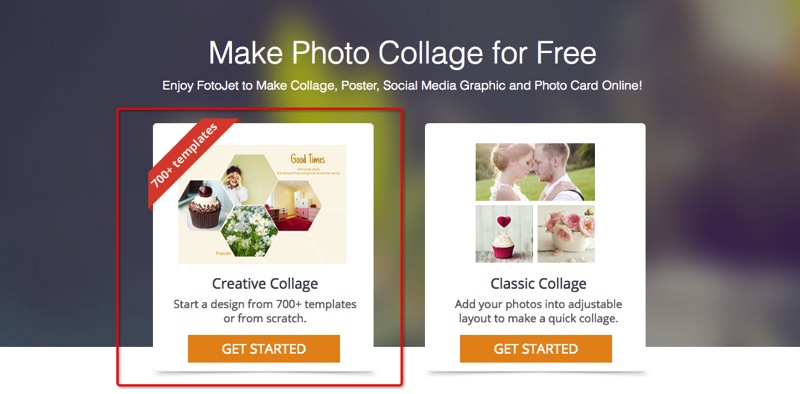
Coloque-se www.fotojet.com no seu browser. Na página inicial, escolher colagem criativa e, em seguida, clique COMEÇAR botão para iniciar seu projeto.
Na página template, existem mais de 700 modelos prontos que são classificadas em várias categorias.
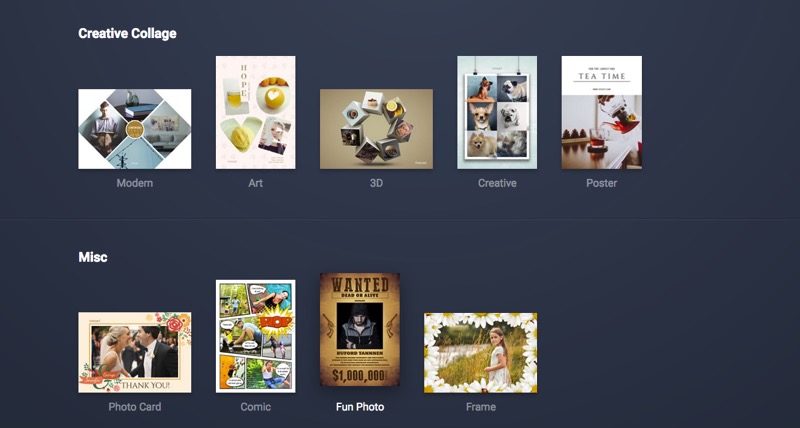
Basta clicar para abrir qualquer categoria que você gosta. Em seguida, escolha o seu modelo favorito ou escolher a página em branco para começar. Pode realizar uma seleção de modelos pelo número de fotos em cada modelo.
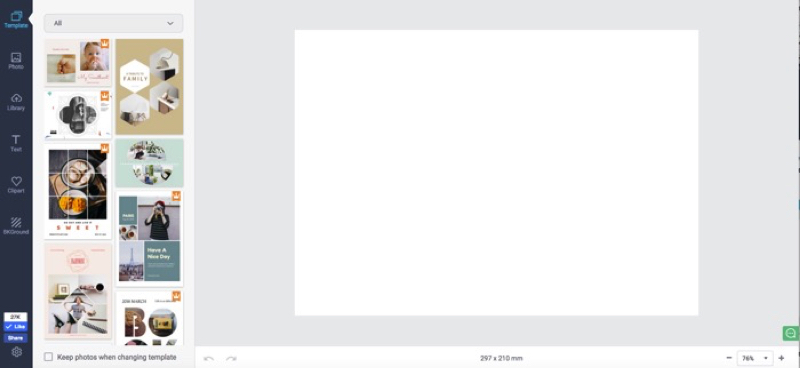
Clique no Voltar botão  na barra de ferramentas para retornar à página do modelo e, em seguida, escolher outras categorias que você deseja.
na barra de ferramentas para retornar à página do modelo e, em seguida, escolher outras categorias que você deseja.2. Adicionar e Ajuste Foto
Adicionar fotos
Mova o mouse para Adicionar Foto botão no painel direito e, em seguida, optar por adicionar as suas fotos favoritas do computador ou do Facebook.
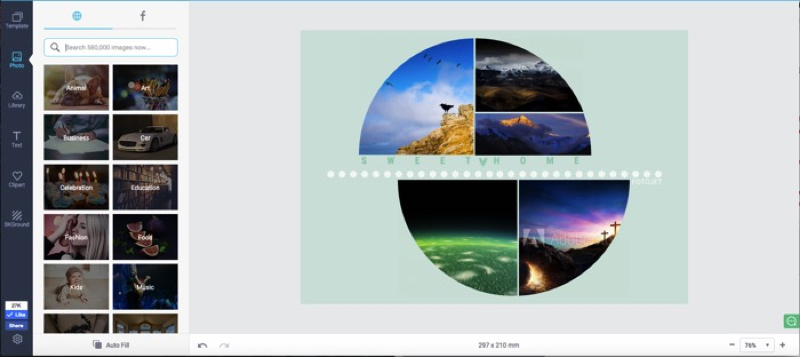
Escolha Computador e selecione suas próprias fotos a partir do disco local para a lista de fotografias.
Escolha Facebook e, em seguida, acessar a sua conta no Facebook para escolher fotos de seus álbuns do Facebook na lista de fotografias.
Diretamente arrastar e soltar qualquer foto na tela ou clique em Auto Fill botão na barra de ferramentas para preencher as suas fotos automaticamente para o modelo.
Clique  botão em cada foto para excluir a foto indesejada. Clique Limpar Tudo para apagar todas as fotos que você adicionou.
botão em cada foto para excluir a foto indesejada. Clique Limpar Tudo para apagar todas as fotos que você adicionou.
Ajuste Foto
Você pode mover, redimensionar e girar qualquer foto à vontade com o mouse arrastar.
Selecione uma foto e o painel flutuante aparecerá:
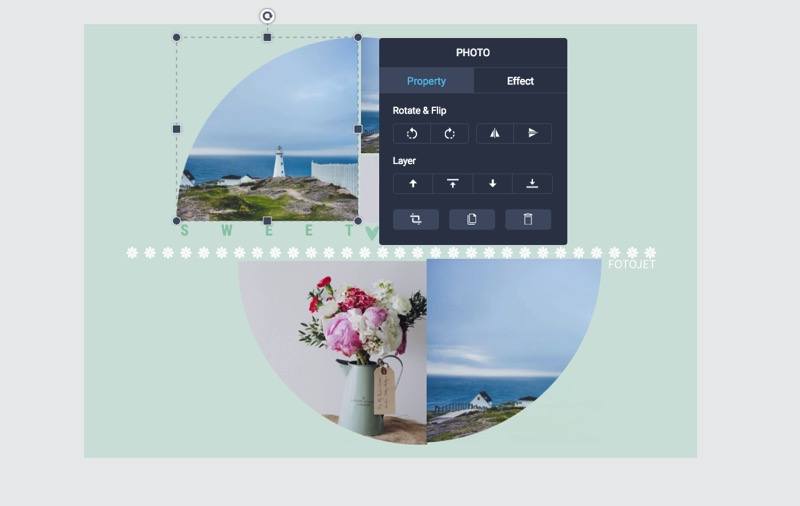
Clique  para ajustar o efeito para a foto selecionada. Aplicar qualquer efeito popular para sua foto clicando no efeito que você gosta. Clique Nenhum para remover o efeito de foto.
para ajustar o efeito para a foto selecionada. Aplicar qualquer efeito popular para sua foto clicando no efeito que você gosta. Clique Nenhum para remover o efeito de foto.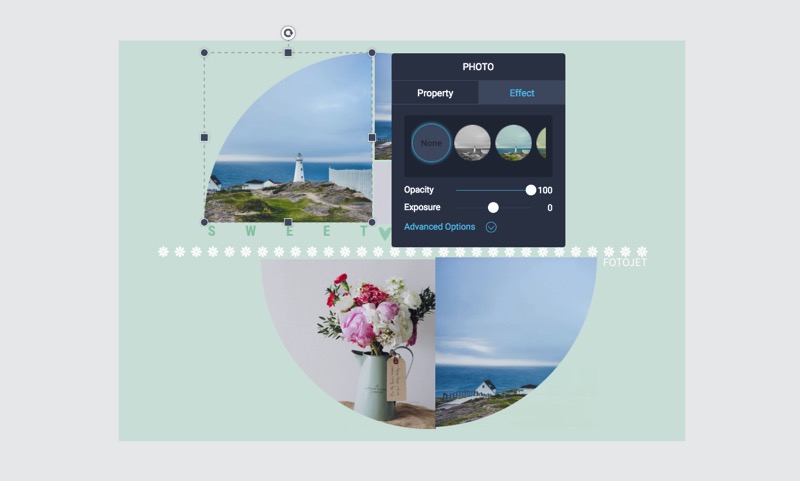
Pegue o controle deslizante de Opacidade e Exposição para ajustar as propriedades de opacidade e de exposição para suas fotos. Clique em Opções avançadas para mostrar todos os ajustes. Agarre controle deslizante para ajustar o brilho, contraste, saturação e cor para a foto à vontade.
Clique Reset All para repor todos os ajustes de cor feitas na foto.
Dê um duplo clique na foto ou clique  no painel flutuante para entrar em modo de colheita. Pegue o controle deslizante para zoom in / out na fotografia a sua satisfação. Mova a foto com o mouse para mostrar a parte exata que você deseja. A parte restante da foto serão ocultados.
no painel flutuante para entrar em modo de colheita. Pegue o controle deslizante para zoom in / out na fotografia a sua satisfação. Mova a foto com o mouse para mostrar a parte exata que você deseja. A parte restante da foto serão ocultados.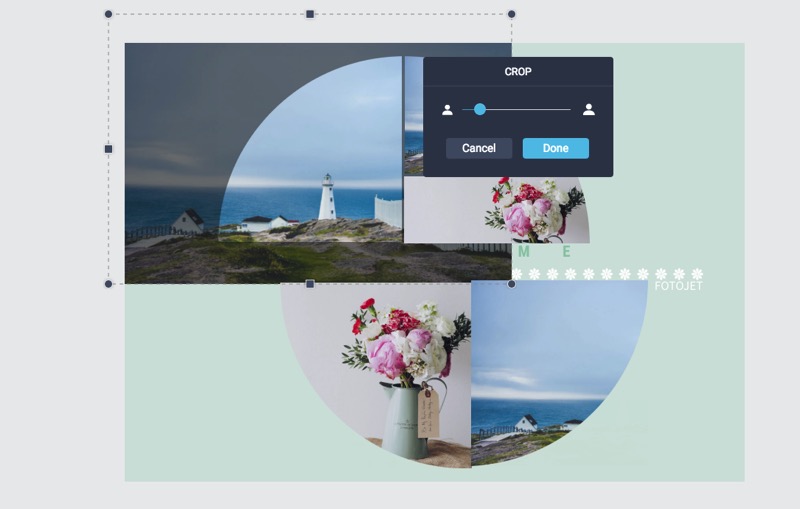
Clique em Concluído para concluir o corte, ou clique em Cancelar para mostrar a foto original que você adicionou.
Clique  para Girar e Inverter sua foto. Clique Girar para a direita, Girar para a esquerda, Inverter verticalmente ou Inverter horizontalmente para ajustar a foto para atender sua necessidade.
para Girar e Inverter sua foto. Clique Girar para a direita, Girar para a esquerda, Inverter verticalmente ou Inverter horizontalmente para ajustar a foto para atender sua necessidade.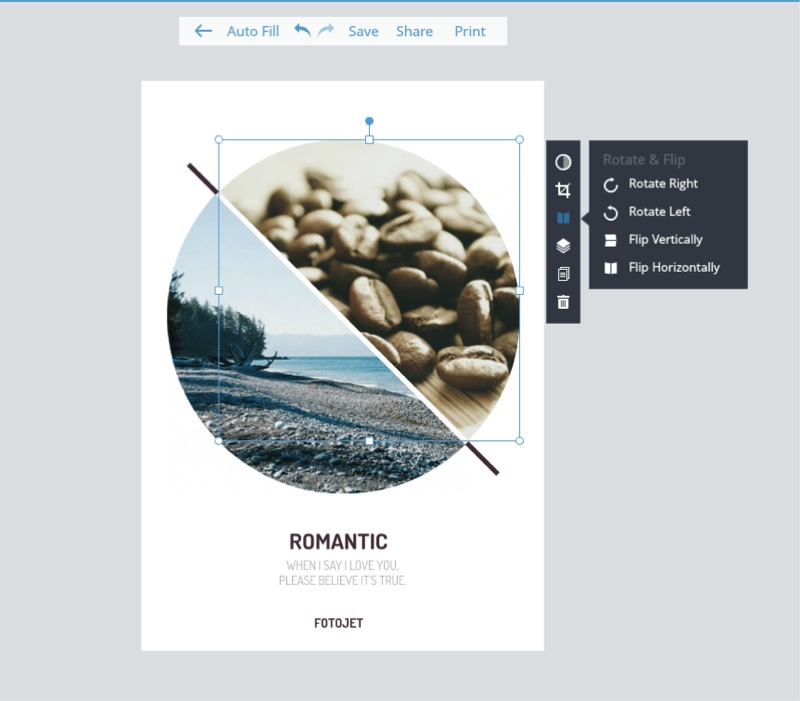
Clique  para ajustar camada para a foto. Clique Atacante, Backward, Top ou inferior à vontade para definir a camada de sua foto selecionada.
para ajustar camada para a foto. Clique Atacante, Backward, Top ou inferior à vontade para definir a camada de sua foto selecionada.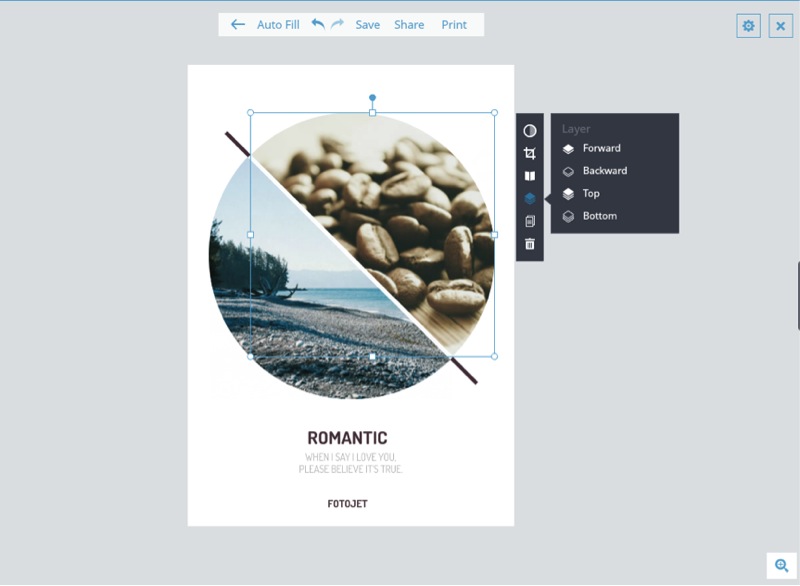
Clique  para duplicar a foto selecionada.
para duplicar a foto selecionada.
Clique  para excluir a foto que você selecionou.
para excluir a foto que você selecionou.3. Adição e Edição de Texto
Adicionar texto
Clique Texto guia no lado esquerdo e, em seguida, você pode adicionar livremente texto para modelo.
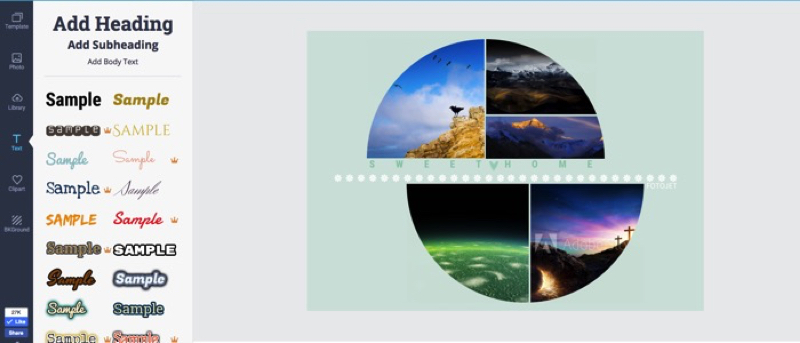
Clique Adicionar Texto botão e, em seguida, um novo objeto texto será adicionado ao seu modelo.
Há muitas amostras de texto predefinidas disponíveis, você pode clicar diretamente em qualquer um para usar.
Editar texto
Você pode mover, girar e redimensionar qualquer texto à vontade com o mouse arrastar.
Basta clicar no texto que você adicionou no modelo ou o texto pré-escrita que vem com modelo e você pode inserir diretamente você possui palavras à vontade.
Escolha o texto que deseja editar e, em seguida, o painel flutuante aparecerá:
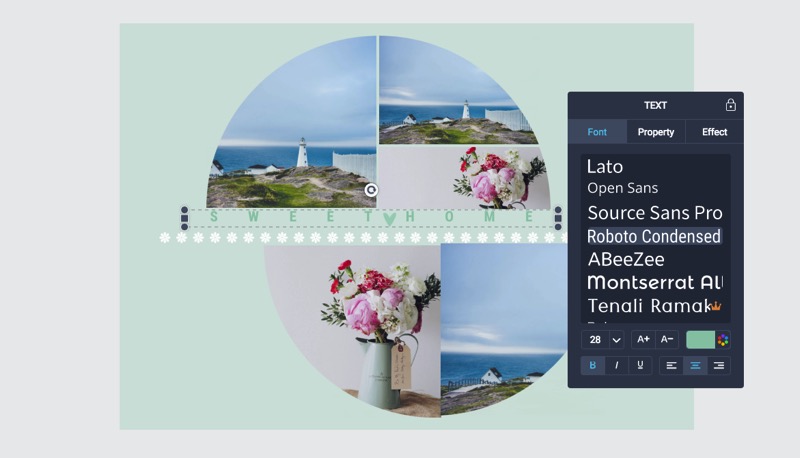
Clique  para definir o tamanho ea cor do texto. Selecione uma fonte texto desejado da nossa biblioteca ou seu. Desloque-se para prever todas as fontes de texto.
para definir o tamanho ea cor do texto. Selecione uma fonte texto desejado da nossa biblioteca ou seu. Desloque-se para prever todas as fontes de texto.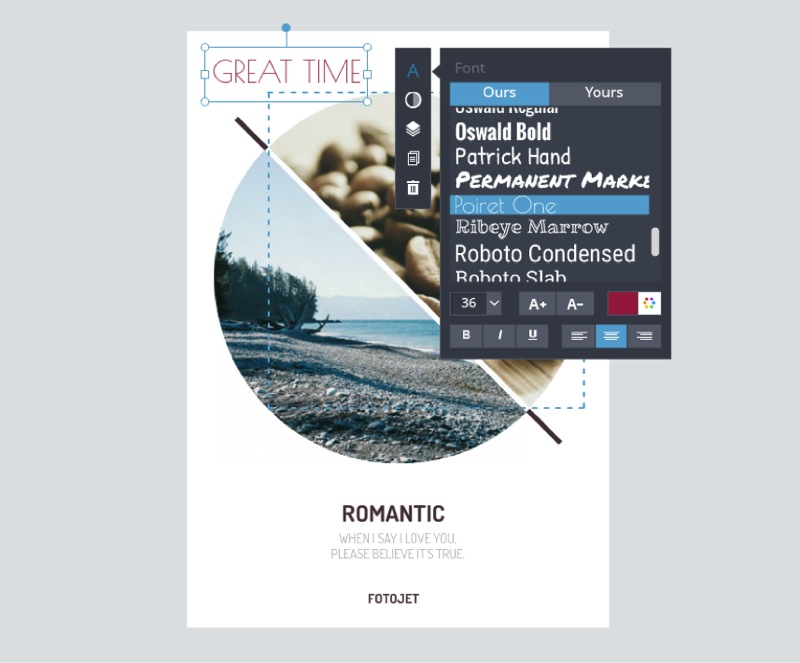
Informar as propriedades de tamanho que você quer para o seu texto ou clique na caixa do tamanho de combinação para escolher um tamanho de texto desejado.
Clique  ou
ou  para tornar o texto maior ou menor rapidez.
ou para tornar o texto maior ou menor rapidez.
Clique  para aplicar uma cor específica para o seu texto como necessário.
para aplicar uma cor específica para o seu texto como necessário.
Clique no botão apropriado  para definir rapidamente o formato de texto como negrito, itálico e sublinhado.
para definir rapidamente o formato de texto como negrito, itálico e sublinhado.
Clique no botão apropriado  para alinhar seu texto a Esquerda, Centro ou Direita.
para alinhar seu texto a Esquerda, Centro ou Direita.
Clique para definir efeito especial para seu texto.
para definir efeito especial para seu texto.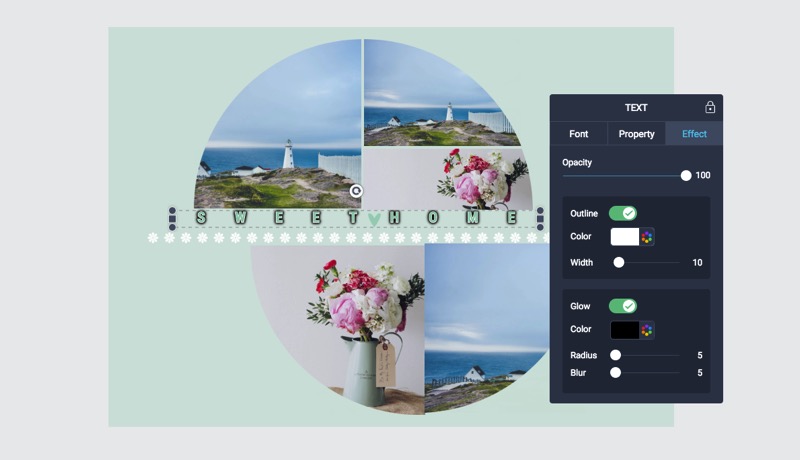
Pegue o controle deslizante de Opacidade para ajustar a opacidade para o seu texto.
Verifique Contorno caixa e, em seguida, selecione uma cor especial. Pegue o controle deslizante para ajustar a largura.
Verifique fulgor caixa e, em seguida, selecione uma cor especial. Pegue o controle deslizante para ajustar o Radius e Blur.
Clique para ajustar camada para o texto. Clique Atacante, Backward, Top ou inferior à vontade para definir a camada do texto selecionado.
para ajustar camada para o texto. Clique Atacante, Backward, Top ou inferior à vontade para definir a camada do texto selecionado.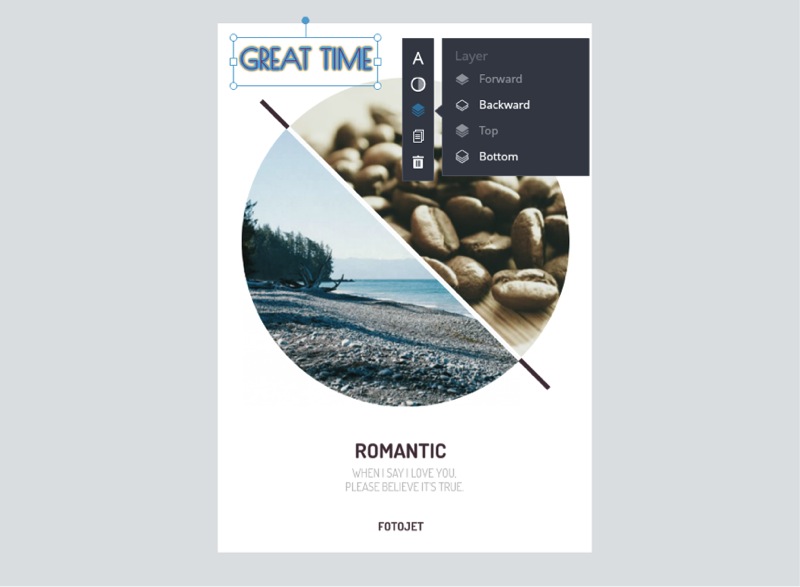
Clique para duplicar o texto selecionado.
para duplicar o texto selecionado.
Clique para excluir o texto selecionado.
para excluir o texto selecionado.4. Adicionar e Personalizar Clipe
Adicionar Clipe
Clique Clipe guia no lado esquerdo e, em seguida, escolher a partir de imagens de clipart abundantes para decorar sua colagem.
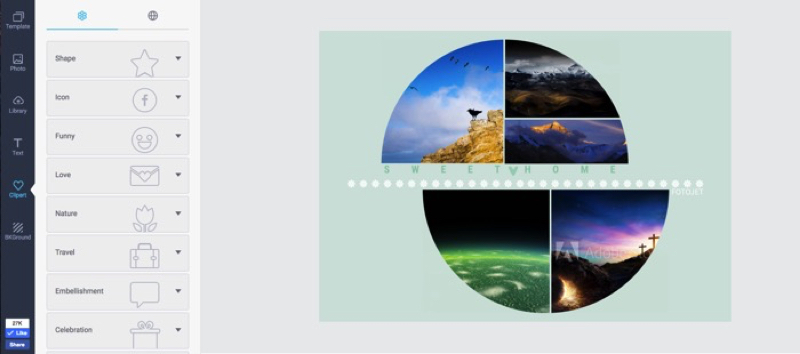
As imagens clipart são organizadas em várias categorias: Enfeite, Comemoração, Amor, Estilo de Vida, Natureza, férias, etc.
Escolha qualquer categoria e role para baixo para visualizar todas as imagens clipart incluídos nesta categoria.
Clique ou arraste seus favoritos para adicionar em sua colagem.
Personalize Clipe
Você pode mover, girar e redimensionar qualquer imagem clipart à vontade com o mouse arrastar.
Selecione uma imagem de clipart eo painel flutuante aparecerá:
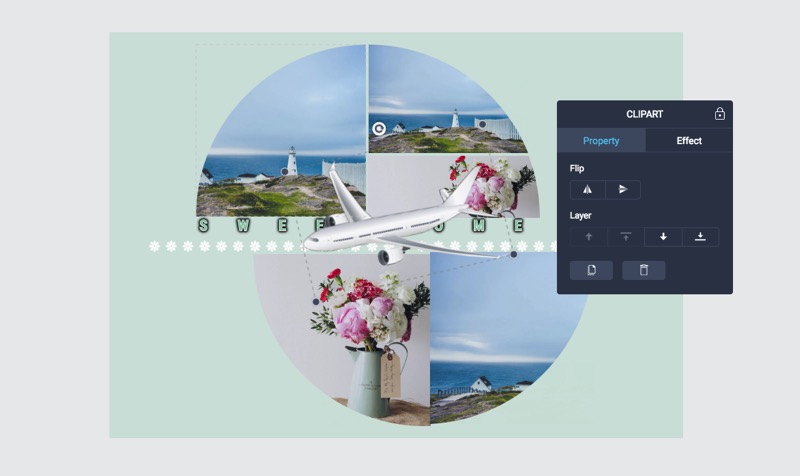
Clique para ajustar o efeito para a imagem do clipart. Pegue o controle deslizante de Opacidade e Exposição para ajustar as propriedades de opacidade e de exposição para isso.
para ajustar o efeito para a imagem do clipart. Pegue o controle deslizante de Opacidade e Exposição para ajustar as propriedades de opacidade e de exposição para isso.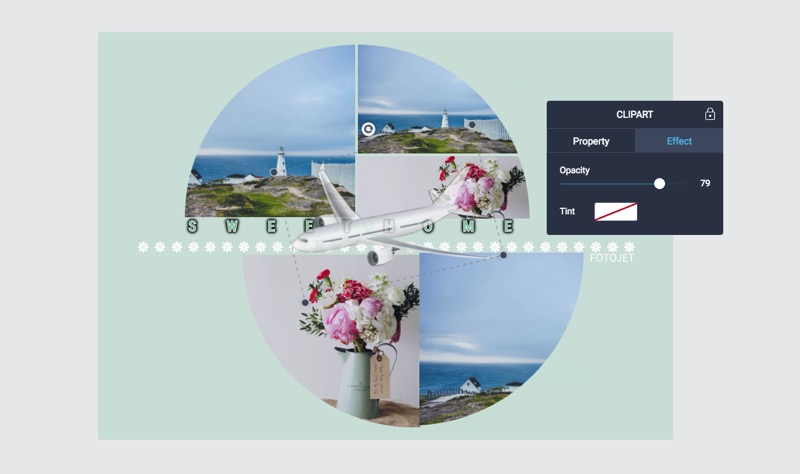
Clique em Opções avançadas para mostrar todos os ajustes. Agarre cada controle deslizante para ajustar o brilho, contraste, saturação e matiz imagem clipart para à vontade.
Clique Reset All para repor todos os ajustes de cor feitas na imagem do clipart.
Clique para girar a imagem em clipart. Clique em Inverter verticalmente ou Inverter horizontalmente para inverter o clipart verticalmente ou horizontalmente à vontade.
para girar a imagem em clipart. Clique em Inverter verticalmente ou Inverter horizontalmente para inverter o clipart verticalmente ou horizontalmente à vontade.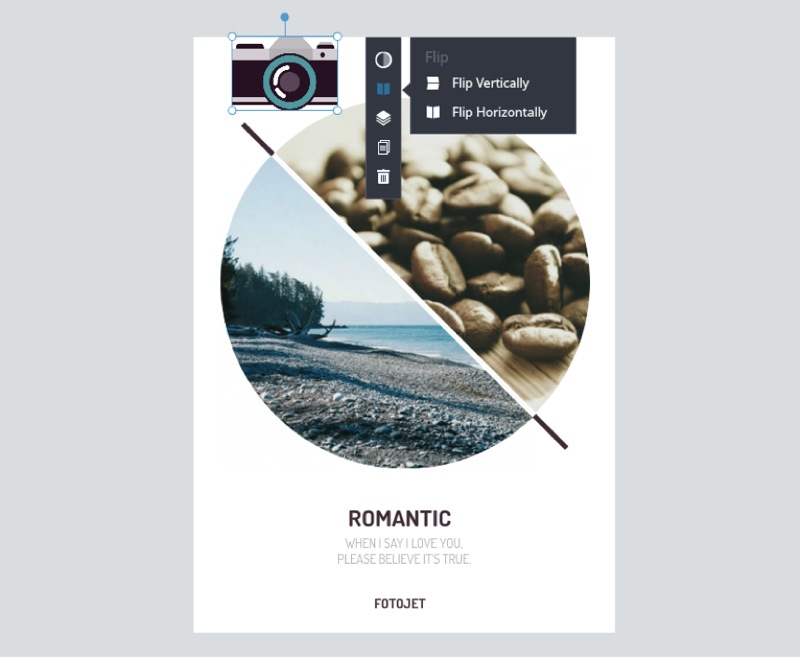
Clique para ajustar a camada de imagem para clipart. Clique Atacante, Backward, Top ou inferior à vontade para definir a camada de sua imagem clipart selecionado.
para ajustar a camada de imagem para clipart. Clique Atacante, Backward, Top ou inferior à vontade para definir a camada de sua imagem clipart selecionado.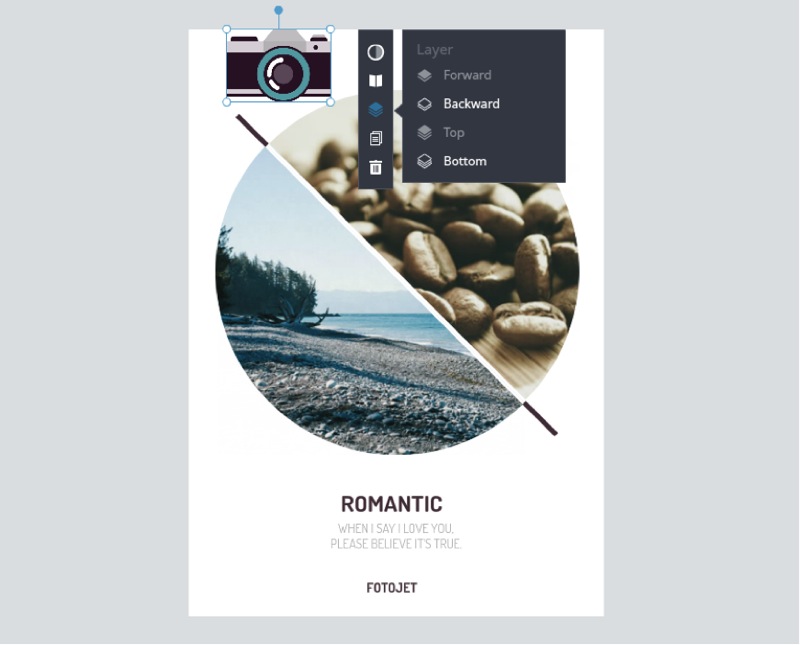
Clique para duplicar a imagem do clipart.
para duplicar a imagem do clipart.
Clique para apagar a imagem clipart que você adicionou.
para apagar a imagem clipart que você adicionou.5. Set Background
Clique bkground guia no lado esquerdo e, em seguida, personalizar o fundo para a colagem.
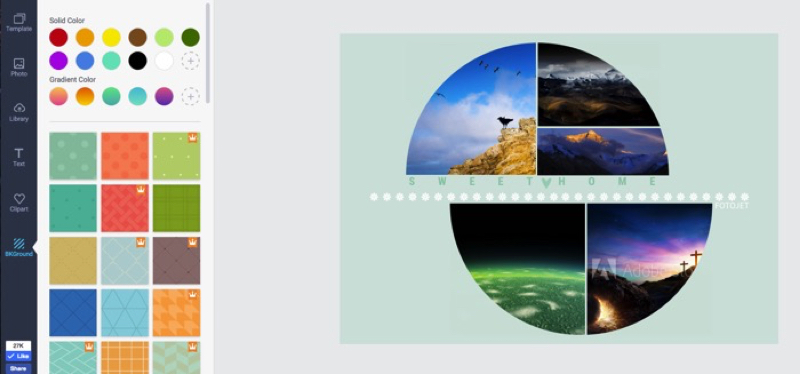
Escolha uma cor sólida que você deseja preencher o fundo. Clique no botão + para adicionar sua própria cor personalizada para usar. Você pode simplesmente arrastar qualquer cor para removê-lo da lista.
Ou escolher um padrão pré-definido na lista padrão para preencher o fundo e você pode visualizá-lo imediatamente.
Além disso, você pode clicar em escolher uma imagem e, em seguida, selecione sua própria imagem de disco local como pano de fundo.
6. Salvar, Imprimir Share &
Guardar
Clique em Salvar botão na barra de ferramentas para salvar a colagem.

Defina o nome e escolha o formato de saída (JPG ou PNG) para a colagem.
Escolha a qualidade de baixa, média de saída, e melhor se você decidir salvar a colagem como um JPG.
Clique tamanho de caixa de combinação e, em seguida, definir o seu tamanho colagem como Pequeno, Médio e Grande.
Clique em Salvar para computador para salvar a colagem em disco local.
Compartilhado
Clique Partilhar botão na barra de ferramentas para compartilhar sua colagem ao Facebook, Twitter, Tumblr Pinterest ou.
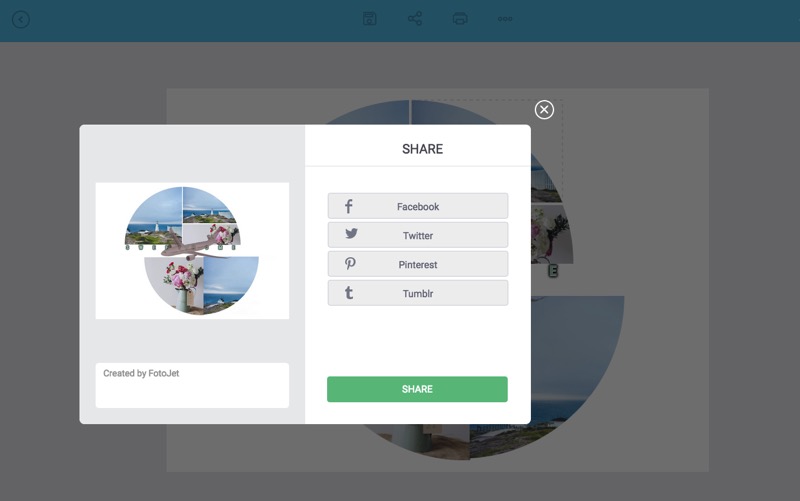
Escolha Facebook e acessar a sua conta do Facebook, clique em Compartilhar para compartilhar diretamente a sua colagem ao Facebook.
Escolha Twitter e entre em sua conta no Twitter, clique em Compartilhar para compartilhar sua colagem ao Twitter.
Escolha Pinterest e FotoJet irá carregar a sua colagem ao servidor. Depois disso, clique em Compartilhar e login para fixar sua colagem a sua placa Pinterest.
Escolha Tumblr e acessar sua conta Tumblr, em seguida, clique em Compartilhar para compartilhar sua colagem ao Tumblr.
Imprimir
Clique impressão botão na barra de ferramentas para imprimir sua colagem para fora.
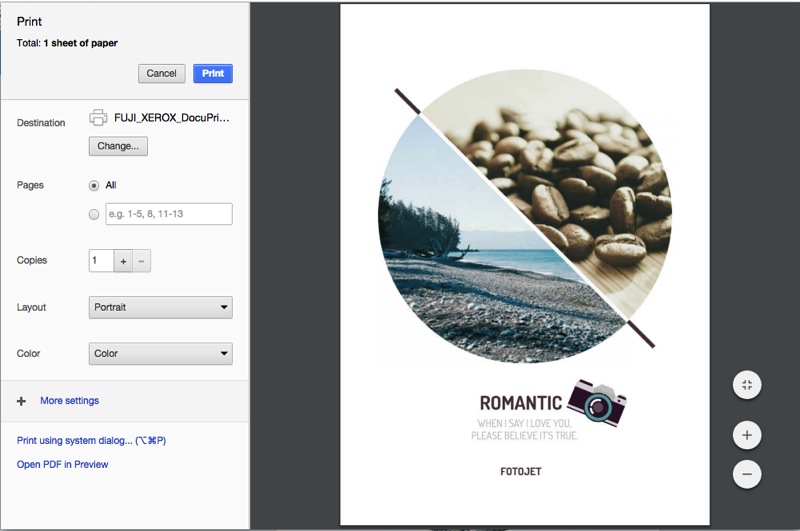
Na janela pop-up, clique em Imprimir para imprimir a sua colagem diretamente. Você pode fazer as configurações de impressão, tais como destino, Pages, cópias e layout, etc.
7. Avançada
Desfazer refazer
Clique  botão na barra de ferramentas ou diretamente pressione Ctrl - Z para desfazer a última ação que você fez.
botão na barra de ferramentas ou diretamente pressione Ctrl - Z para desfazer a última ação que você fez.
Clique  botão na barra de ferramentas ou diretamente pressione Ctrl - Turno - Z para refazer o efeito da ação de desfazer rapidamente.
botão na barra de ferramentas ou diretamente pressione Ctrl - Turno - Z para refazer o efeito da ação de desfazer rapidamente.
Dica: Substitua Ctrl com Command no Mac.
Alinhe Objeto
FotoJet vai alinhar automaticamente o objeto de destino tanto para seus objetos adjacentes e para a página inteira quando em movimento.
Dica: Pressione e segure a tecla Alt para desativar o recurso Auto snap.
Nenhum comentário:
Postar um comentário